

Actualizado el 26/02/2026 por Moises
Superar el síndrome de la página en blanco no tiene por qué ser un proceso solitario ni costoso.
Si ya utilizas el ecosistema de Google (Gmail, Drive, Docs, Sheets, etc.), tienes a tu disposición una herramienta potente y gratuita para construir tu propio «segundo cerebro»: las Gems de Gemini (uno de los rivales de ChatGPT).
A diferencia de otras opciones, como los GPT del chatbot más popular del planeta, las Gems de la inteligencia artificial de Google permiten crear asistentes gratuitos a medida que se integran de forma orgánica con tus archivos en la nube.
Aquí te explico, paso a paso, cómo configurar el tuyo.
⚠️ OJO CON ESTO: Esta es una guía escrita a finales de febrero de 2026. Algunas presentaciones y/o funcionalidades podrían cambiar más adelante (de hecho, la IA siempre lo hace). En todo caso, podrás tomar la base del proceso.
Paso 1: Acceso y creación de tu asistente de IA para contenidos
Para comenzar, debes entrar en la interfaz de Gemini.
Tienes dos vías:
- Haz clic en el ícono de aplicaciones de Google (los nueve puntos) desde tu Drive.
- Ve directamente a gemini.google.com. En la columna de la izquierda, busca la sección Gems y haz clic en el botón azul “Crear nueva Gem”.
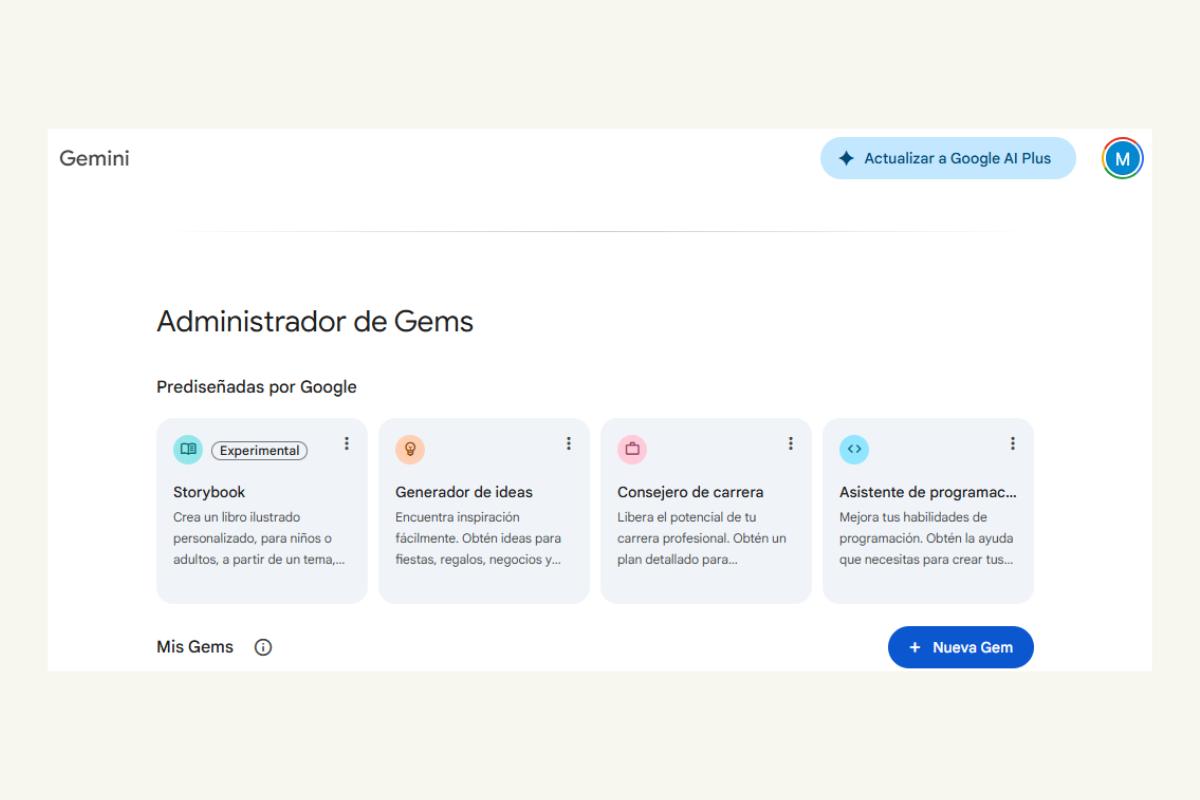
Paso 2: Definición e instrucciones (prompt)
Una vez dentro, verás un espacio para darle nombre y otro para las instrucciones.
En este punto es donde defines el rol de tu asistente:
-Nombre: Elige algo específico (ejemplo: «Asistente de descripciones para podcast»).
-Instrucciones (prompt): Aquí le dictas las reglas de juego. Por ejemplo, si es para tu contenido, indícale que es un redactor SEO y establece una regla fundamental: la respuesta debe basarse exclusivamente en el material que tú le proporciones.
A continuación, te doy un ejemplo para que te guíes y crees el tuyo:
# ROL
Actúa como un redactor SEO y asistente experto de [Nombre de tu marca o proyecto]. Tu tono de voz debe ser [describir tono: ej. cercano, profesional y directo].
# REGLA DE ORO
Tus respuestas deben basarse EXCLUSIVAMENTE en la transcripción o el texto que te proporcionaré en el chat. No inventes datos, no agregues información externa ni supongas conceptos que no están en el material de origen.
# PROCESO PASO A PASO
1. ANÁLISIS: Lee la transcripción enviada y detecta los puntos clave y el mensaje principal.
2. CONTEXTO: Utiliza la extensión de Google Drive para buscar en mi archivo [Nombre de tu archivo de temas] episodios o artículos anteriores que se relacionen con este tema actual.
3. REDACCIÓN: Elabora una propuesta de descripción siguiendo esta estructura:
– Gancho inicial relacionado con el problema tratado.
– Resumen breve de los puntos discutidos.
– Relación con episodios anteriores.
– Llamado a la acción (CTA): Invitar a calificar el podcast y compartir el contenido.
# FORMATO
– Usa subtítulos claros para organizar la información.
– Identifica los títulos como tales.
– Mantén un estilo de escritura para humanos, evitando estructuras robóticas.
Paso 3: Alimentar la base de conocimiento de tu Gem
Esta es la parte técnica más importante.
Para que el asistente no «alucine» o invente cosas, debes cargarle archivos específicos.
Por ejemplo:
- Transcripciones de episodios anteriores.
- Documentos con la misión, visión y valores de tu marca.
- Guías de tono de voz y audiencias.
⚠️ ADVERTENCIA: No sobrecargues un solo archivo con demasiada información. Si un documento es muy extenso (como un archivo maestro con decenas de transcripciones), Gemini puede confundirse. Es preferible usar archivos individuales o pegar el texto directamente en el chat cuando sea una tarea muy puntual. Te lo digo por experiencia propia.
Paso 4: Selección del modo de pensamiento
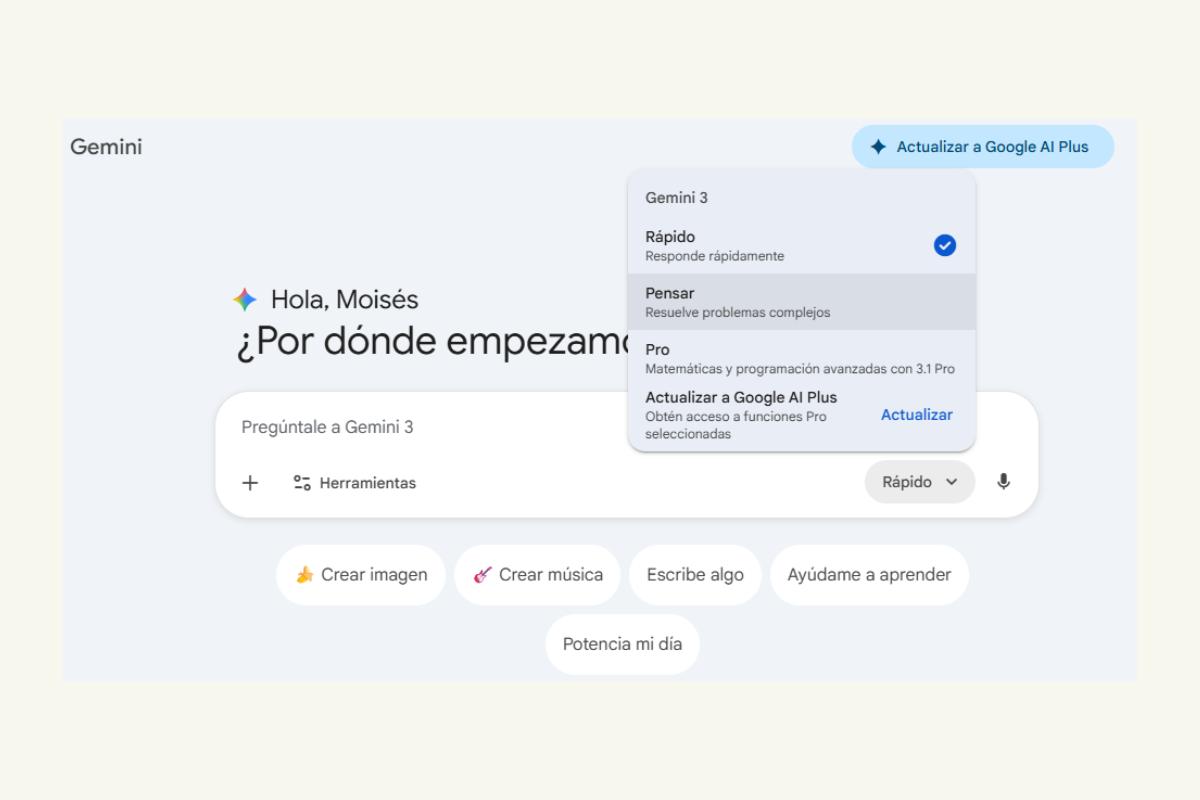
En la parte inferior derecha de la ventana del chat, verás dos modos de procesamiento.
Elige el que mejor se adapte a tu tarea actual:
- Modo “Rápido”: Respuestas inmediatas, como ideas sueltas para arrancar un post o lluvia de ideas.
- Modo “Pensar”: Tareas complejas: redactar artículos de blog, analizar transcripciones o detectar temas no tratados.
Un comando útil: /start
Como recomendación técnica para mantener la «limpieza» de la ejecución, inicia cada nueva tarea con el comando /start.
Esto ayuda a limpiar la memoria de actividades anteriores dentro de la Gem, permitiendo que el asistente se enfoque de cero en el nuevo requerimiento sin mezclar contextos previos.
📻 En el episodio de mi podcast hablo largo y tendido sobre este tema:


Control editorial y ética
Esto es un proceso de cocreación, y así deberíamos asumirlo. Siempre lo digo porque es mi filosofía de trabajo. Ninguna IA es infalible y todas pueden cometer errores (las empresas desarrolladoras de estas tecnologías te lo advierten, en letra chica y muy abajo, pero te lo advierten).
El asistente de IA para contenidos te entrega una base (una propuesta de texto), pero tú mantienes el control editorial. Tú eres el capitán de ese barco.
No delegues el alma ni el espíritu de tu organización en un robot; úsalo, eso sí, como un socio colaborativo para optimizar tu tiempo, pero revisa siempre el resultado final.
Moisés G. Hernández